Apparence & sons
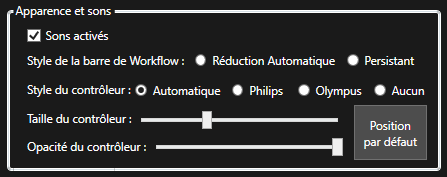
La partie "Apparence et sons" permet de configurer l'affichage des éléments de VocalDirect et des sons émis lors de la dictée.
Il est possible :
- D'activer ou désactiver la notification sonore émise lors de l'enregistrement d'une dictée vocale, en cochant ou décochant "Sons activés".
- De choisir le mode d'affichage de la barre de contrôle, en sélectionnant une des options de Comportement barre de Workflow :
- "Persistante" pour qu'elle soit systématiquement et entièrement affichée à l'écran.
- "Réduction Auto" pour réduire sa largeur automatiquement lorsqu'elle n'est plus survolée par la souris en ne laissant apparaître que les boutons de création de dictée.
- "Masquée Auto" pour masquer entièrement la barre de contrôle lorsqu'elle n'est plus survolée par la souris. Toucher le haut de l'écran avec la souris permet alors de l'afficher à nouveau.
- De choisir le style visuel du contrôleur audio, en sélectionnant l'une des options de Style du contrôleur :
- "Automatique" pour adapter celui-ci automatiquement en fonction du microphone utilisé.
- "Philips" pour un style s’apparentant aux microphones de marque Philips.
- "Olympus" pour un style s'apparentant aux microphones de marque Olympus.
- "Aucun" pour faire disparaître le contrôleur audio.
- De changer la taille du contrôleur audio en déplaçant le curseur correspondant à "Taille du contrôleur".
- De changer l'opacité du contrôleur audio en déplaçant le curseur correspondant à "Opacité du contrôleur".
- De rétablir la taille, l'opacité ainsi que la position par défaut en cliquant sur le bouton "Position par défaut".